
Installer Azimut35 sur Mac : 4 Solutions Compatibles pour Votre Logiciel d’Astrologie
Le logiciel d’astrologie Azimut35 est conçu pour fonctionner nativement sous Windows. Cependant, il est tout à fait possible de l’utiliser avec une performance optimale sur les systèmes macOS (Mac OS). Que vous possédiez un ancien Mac basé sur Intel ou les nouveaux modèles équipés des puces Apple Silicon (M1, M2, M3, M4), plusieurs options existent pour garantir une compatibilité totale.
⚠️ Conseil Essentiel : Avant tout achat d’Azimut35, nous vous recommandons vivement de tester l’installation de la version de démonstration gratuite en utilisant l’une des quatre méthodes décrites ci-dessous.
Solution 1 : La Virtualisation avec Parallels Desktop (Hautement Recommandé)
La méthode la plus performante pour exécuter Azimut35 sur Mac est l’utilisation d’un logiciel de virtualisation. Bien que des options comme VMWare Fusion, VirtualBox ou UTM existent, Parallels Desktop s’est distingué lors de nos tests par sa fiabilité et son intégration exceptionnelle.
Avantages de Parallels Desktop pour Azimut35
- Intégration macOS Époustouflante : Une fois Windows installé via Parallels, vos applications Windows (y compris Azimut35) apparaissent directement dans le Dock de macOS. Vous les lancez comme s’il s’agissait d’applications Mac natives.
- Performance Améliorée : De nombreux utilisateurs observent un fonctionnement plus fluide et plus agréable d’Azimut35 en environnement virtualisé qu’en environnement natif Windows.
- Compatibilité Apple Silicon (M-Series) : Excellente nouvelle : Depuis janvier 2024, les Mac dotés des processeurs M1, M2, M3 ou M4 peuvent officiellement exécuter Windows 11 avec Parallels Desktop (versions 19 et supérieures).
Note Personnelle : J’utilise Parallels Desktop sur mon iMac (Intel) et mon MacBook Pro, et les résultats sont remarquables.
Coût et Licence
L’investissement initial pour Parallels Desktop est d’environ 100 euros, mais cette solution offre la meilleure expérience utilisateur.
✅ Notre Suggestion d’Achat : Parallels propose deux types de licence : un abonnement annuel et une Standard Edition en achat unique. Nous vous conseillons fortement l’achat ponctuel pour éviter des frais annuels récurrents supérieurs à 90 euros.
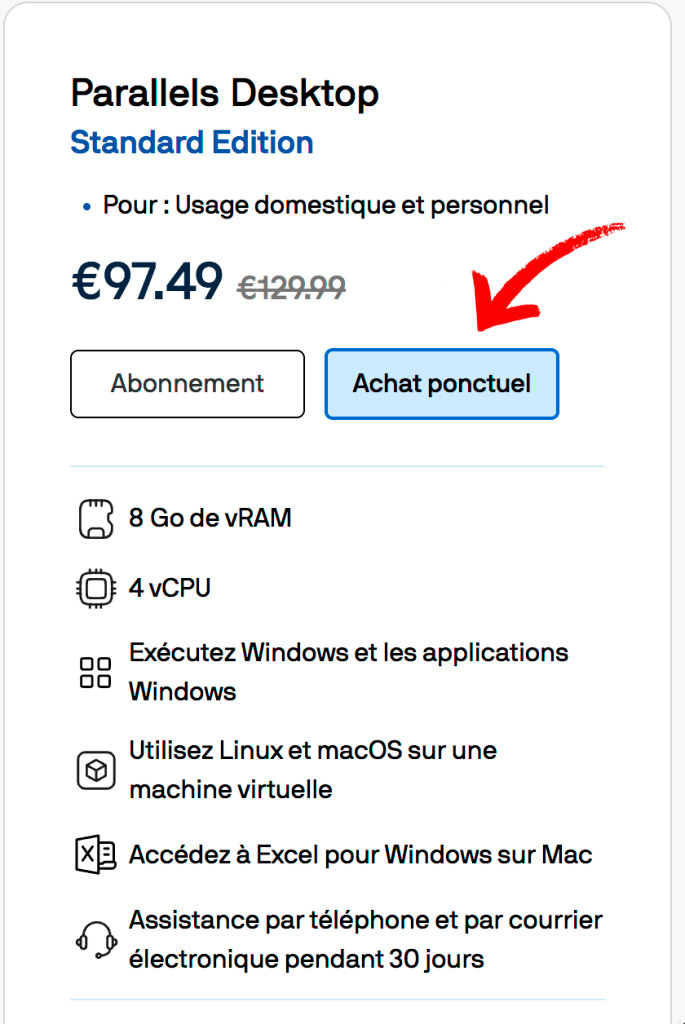
Lien vers le site officiel Parallels Desktop pour l’achat > Cliquez ici
Solution 2 : Le Démarrage Multiple avec Boot Camp (Moins cher)
Pour ceux qui cherchent une solution 100% compatible à moindre coût et possédant un Mac plus ancien, l’installation de Windows sur une partition dédiée de votre disque dur est une option viable.
Comment cela fonctionne-t-il ?
L’utilitaire natif Apple Boot Camp vous permet de créer une partition Windows. Au démarrage de votre Mac, vous choisissez d’exécuter soit Windows, soit macOS. Les deux systèmes fonctionnent de manière totalement indépendante, offrant une performance Windows maximale pour Azimut35.
Important : L’outil Boot Camp n’est plus disponible sur les nouveaux Mac équipés des processeurs Apple Silicon (M1, M2, M3, etc.) depuis 2020. Il reste idéal pour les anciens modèles Intel.
Ce qu’il faut prévoir
- Vous devrez vous procurer une licence Windows. Heureusement, il est possible de trouver des licences Windows à un prix très abordable (parfois moins de 10 euros).
- L’avantage : Vous économisez le coût d’un logiciel de virtualisation. Azimut35 est compatible avec toutes les versions de Windows (XP à 11).
Solution 3 : Émulation Gratuite avec PlayOnMac
Cette méthode est séduisante pour son aspect entièrement gratuit. PlayOnMac est un émulateur libre qui permet d’installer et d’utiliser des logiciels Windows sans nécessiter de licence Windows ni de logiciel de virtualisation payant.
Compatibilité et Limites
- Gratuité : C’est son point fort principal.
- Compatibilité Azimut35 : Le logiciel est compatible à environ 98% via PlayOnMac.
- Incompatibilité M1/M2/M3 : Actuellement, PlayOnMac ne fonctionne pas avec les Mac équipés de processeurs Apple Silicon. Cela pourrait évoluer à l’avenir.
Fonctionnalités non prises en charge :
- L’enregistrement direct des cartes du ciel aux formats BMP et JPEG.
- Le transfert FTP et l’envoi automatisé des études astrologiques par email depuis Azimut35.
Astuce d’enregistrement : Pour sauvegarder vos thèmes astrologiques, utilisez le raccourci natif de capture d’écran de macOS : CMD + MAJ + 4. Vous pourrez ensuite convertir facilement l’image PNG obtenue au format JPG, PDF ou TIFF via l’application « Aperçu ».
Lien vers le site PlayOnMac > http://www.playonmac.com/fr/
Solution 4 : Émulation Payante avec CrossOver (Option Apple Silicon)
CrossOver est un autre émulateur, payant (environ 70 euros), mais il offre une compatibilité théorique avec les tout nouveaux processeurs Apple Silicon (M1, M2, M3).
Pourquoi choisir CrossOver ?
- C’est une solution potentiellement idéale pour les utilisateurs de Mac M1/M2/M3 qui refusent d’acheter une licence Windows.
- Comme PlayOnMac, l’enregistrement direct des cartes du ciel aux formats BMP et JPEG n’est pas pris en charge.
Rappel Indispensable : Il est crucial de télécharger et de tester la version de démo gratuite d’Azimut35 avec CrossOver avant de procéder à l’achat du logiciel complet, afin de garantir une expérience sans mauvaise surprise.
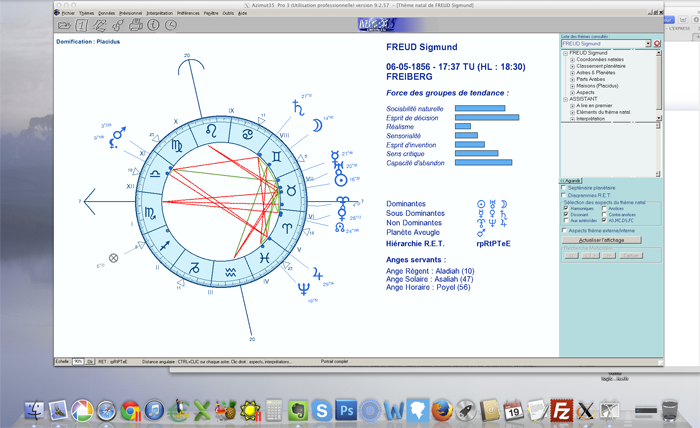
Azimut35 tel qu’il apparaît sur macOS via PlayOnMac. L’icône peut être ajoutée au Dock pour un accès rapide.
